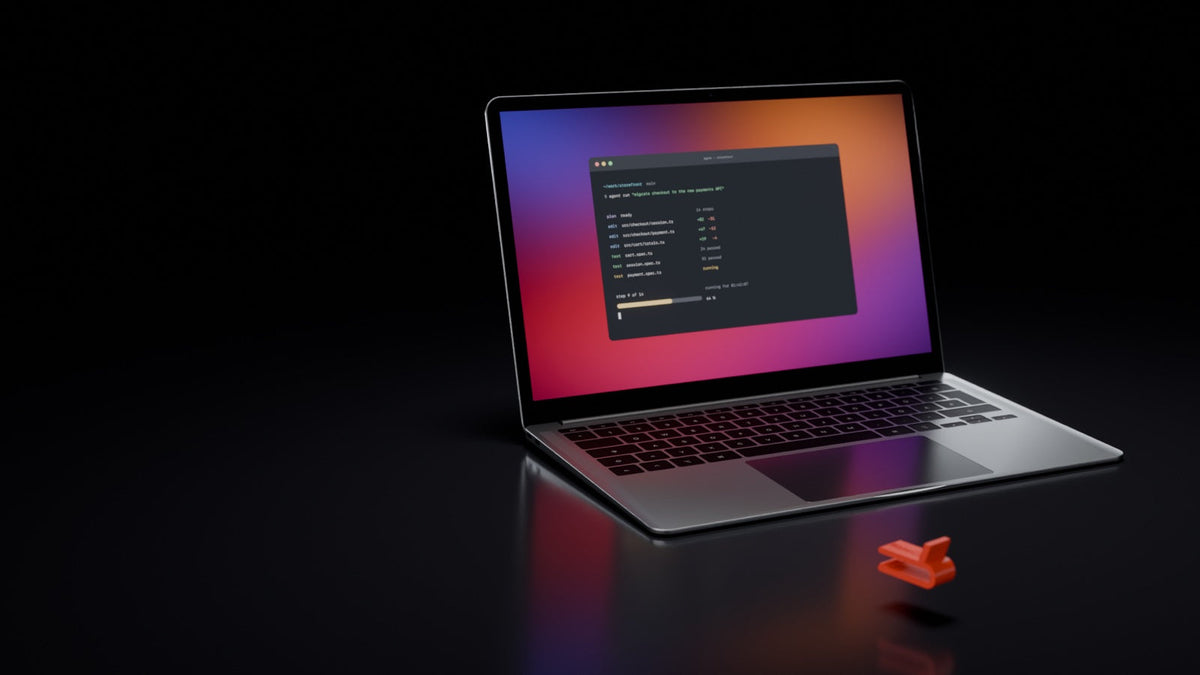
caffeinate und die macOS-Einstellung für den Netzbetrieb verhindern den Ruhezustand bei Inaktivität, aber nicht den durch Zuklappen: Ein MacBook ohne externen Bildschirm geht in den Ruhezustand, wenn du den Deckel schließt. Wach bleibt es dann nur mit einem Eingriff ins System wie sudo pmset -a disablesleep 1 oder einer App, die das für dich erledigt, mit einem externen Bildschirm im zugeklappten Betrieb, einem HDMI-Blindstecker oder einem Deckel, der nicht ganz schließt, zum Beispiel durch einen Abstandshalter wie WakeClip.
Zwei Arten von Ruhezustand
Apple unterscheidet in einem älteren Entwicklerdokument (QA1340) den Ruhezustand bei Inaktivität, den der Mac nach einer eingestellten Zeit ohne Nutzung einleitet, vom erzwungenen Ruhezustand. Den lösen direkte Handlungen wie das Zuklappen aus. Den ersten kann ein Programm laut Apple verhindern, den zweiten nur hinauszögern.
Die Optionen von caffeinate
Der in macOS enthaltene Terminal-Befehl caffeinate erzeugt Assertions, also Hinweise an macOS, etwas vorerst nicht schlafen zu lassen. Ohne Option verhindert er den Ruhezustand bei Inaktivität. Mit einem Befehl dahinter gilt das, solange dieser Befehl läuft, sonst bis caffeinate endet, zum Beispiel wenn du Control-C drückst. Die Optionen laut Manpage, der eingebauten Anleitung (man caffeinate):
-iverhindert den Ruhezustand bei Inaktivität.caffeinate -i claudestartet Claude Code, und der Schutz gilt, bis die Sitzung endet.-dverhindert, dass das Display in den Ruhezustand geht. Laut Apple geht der Mac dann auch nicht wegen Inaktivität in den Ruhezustand. Beim Zuklappen kann das Display trotzdem ausgehen.-mverhindert nur, dass das Laufwerk bei Inaktivität schläft, nicht den Ruhezustand des Mac.-sverhindert den Ruhezustand des Systems, laut Manpage aber nur am Netzteil. Im Akkubetrieb nimmst du-i.-umeldet, dass jemand aktiv ist. Ist das Display aus, schaltet es sich ein und geht nicht wegen Inaktivität aus. Ohne-tgilt das nur 5 Sekunden.-tlegt die Dauer in Sekunden fest:caffeinate -i -t 3600wirkt eine Stunde. Mit einem Befehl dahinter wird-tnicht verwendet.-wwartet, bis der Prozess mit der angegebenen Prozessnummer (PID) endet, und gibt die Assertion dann frei, etwacaffeinate -i -w 4711für eine Aufgabe, die schon läuft. Die PID eines laufendenrsynczeigt dirpgrep -x rsync. Mit einem Befehl dahinter wird-wignoriert.
Keine Option erwähnt in der Manpage den Deckel. Zur Assertion hinter -i schreibt Apple in der Entwicklerdokumentation, dass der Mac beim Zuklappen trotzdem schlafen kann. Zu -s erwähnen weder Manpage noch Apples Entwicklerdokumentation den Deckel. In der Praxis verhindert caffeinate den Ruhezustand bei Inaktivität, nicht den durch Zuklappen.
Was hält deinen Mac gerade wach?
Das zeigt pmset -g assertions. Laut Manpage fasst der Befehl die Assertions zusammen, die den Ruhezustand des Systems oder des Displays verhindern können, und listet auf, welcher Prozess welche hält. caffeinate -i erscheint dort als PreventUserIdleSystemSleep, -d als PreventUserIdleDisplaySleep und -s als PreventSystemSleep, wie Apples veröffentlichter Quelltext von caffeinate zeigt.
Viele Werkzeuge halten den Mac selbst wach, solange sie arbeiten. Fehlt deins in der Liste, hilft caffeinate -i davor.
Wann hat dein Mac geschlafen?
pmset -g log zeigt laut Manpage den Verlauf von Ruhezuständen, Aufwachvorgängen und anderen Ereignissen der Energieverwaltung. Die Ausgabe ist lang, die neuesten Einträge stehen unten. Filtere mit grep, aber nicht einfach nach „Sleep“, denn das Wort steckt auch in Assertion-Namen wie PreventUserIdleSystemSleep.
pmset -g log | grep -E "Entering Sleep|Wake from" | tail -n 20zeigt die letzten 20 Einträge zu Ruhezustand und Aufwachen, mit Uhrzeit und Grund.pmset -g log | grep -E "Clamshell Sleep|Idle Sleep"zeigt nur den Ruhezustand durch Zuklappen oder durch Inaktivität. Beide stehen in Apples veröffentlichtem Quelltext als mögliche Gründe für den Ruhezustand. „Clamshell“ nennt auch die Manpage vonpmsetden Deckel.
Die Manpage beschreibt diese Zeilen nicht, und ihr Wortlaut kann sich mit neuen macOS-Versionen ändern. Sieh dir deshalb erst einige ohne Filter an.
Die Einstellung in macOS
Unter Menü „Apple“ > „Systemeinstellungen“ > „Batterie“ > „Optionen“ findest du „Kein automatisches Aktivieren des Ruhezustands im Netzbetrieb bei ausgeschaltetem Display“. Laut Apples Anleitung verhindert sie den automatischen Ruhezustand, solange das Display aus ist, und wie der Name sagt, nur im Netzbetrieb, also am Netzteil. Im Akkubetrieb wirkt sie nicht, gegen das Zuklappen auch nicht. Wann der Mac bei Inaktivität schläft, legst du laut derselben Anleitung unter „Sperrbildschirm“ fest, über die Zeit, nach der das Display ausgeht.
Was disablesleep tut
In der Praxis schaltet dieser Eingriff ins System den Ruhezustand systemweit ab, auch beim Zuklappen. -a steht laut Manpage für alle Stromquellen, und Einstellungen ändern darf pmset nur mit Root-Rechten, also mit vollen Rechten über das System. Deshalb brauchst du sudo und Admin-Rechte. disablesleep selbst steht unter macOS 27 nicht in der Manpage.
Zurückstellen musst du es selbst, mit sudo pmset -a disablesleep 0. Sonst bleibt der Mac auch in der Tasche wach. Ein arbeitendes MacBook gehört nicht in Tasche oder Hülle.
Wachhalte-Apps
Apps wie Amphetamine oder KeepingYouAwake halten den Mac wach, einige auch bei geschlossenem Deckel. KeepingYouAwake baut laut seiner README auf caffeinate auf und verhindert den Ruhezustand nur bei offenem Deckel. Amphetamine kann laut Beschreibung im Mac App Store ein MacBook auch zugeklappt wach halten, und pro Sitzung wählst du, ob das Display ausgehen darf. Der Deckel ist dann ganz zu.
Bildschirm, Blindstecker oder Abstandshalter
Mit externem Bildschirm, Tastatur und Maus kannst du laut Apples Anleitungen für das MacBook Air und das MacBook Pro auch zugeklappt weiterarbeiten. Ein HDMI-Blindstecker täuscht einen Bildschirm vor.
Der mechanische Weg ist ein Abstandshalter. WakeClip hält den Deckel 12 mm offen. Dein MacBook geht dadurch nicht durch Zuklappen in den Ruhezustand, und was gerade läuft, läuft weiter. Anders als bei ganz geschlossenem Deckel bleibt über der Tastatur Luft, Wärme kann entweichen.
- Zum Tragen in der Hand gemacht, nicht für die Tasche. Vor dem Verstauen nimmst du den Clip ab und schließt das MacBook normal.
- Den Ruhezustand bei Inaktivität regeln weiter die Einstellungen deines Mac oder das laufende Programm, bei Bedarf hilft
caffeinate -i.
Alles auf einen Blick
| Werkzeug oder Weg | Verhindert Ruhezustand bei Inaktivität | Verhindert Display-Ruhezustand | Verhindert Ruhezustand durch Zuklappen | Admin-Rechte nötig | Zurückstellen nötig |
|---|---|---|---|---|---|
caffeinate -i | Ja | Nein | Nein | Nein | Nein |
caffeinate -d | Ja | Ja | Nein | Nein | Nein |
caffeinate -s | Nur am Netzteil | Nein | Nein | Nein | Nein |
| Einstellung unter Batterie > Optionen | Nur am Netzteil | Nein | Nein | Keine Angabe von Apple | Nein, bleibt aber an |
sudo pmset -a disablesleep 1 | Ja | Nicht dokumentiert | Ja | Ja | Ja, mit sudo pmset -a disablesleep 0 |
| Wachhalte-Apps | Ja | Je nach App | Amphetamine ja, KeepingYouAwake nein | Je nach App | Sitzung oder Funktion beenden |
| Externer Bildschirm oder HDMI-Blindstecker | Nein | Nein | Ja, am Netzteil | Nein | Nein, nur abziehen |
| Abstandshalter wie WakeClip | Nein | Nein, geht aber nicht durch Zuklappen aus | Ja, mechanisch | Nein | Nein, vor dem Verstauen abnehmen |
Welcher Weg zu welcher Lage passt, zeigt der Ratgeber MacBook zuklappen ohne Ruhezustand: 7 Wege im Vergleich. Für lange Läufe mit einem KI-Agenten gibt es den Ratgeber Claude Code stoppt beim Zuklappen des MacBook. WakeClip ist ein unabhängiges Zubehör und steht in keiner Verbindung zu Apple, Anthropic oder OpenAI.